YOLOX
YOLOX
本教程介绍如何在 LicheePi 4A 上部署 YOLOX 目标检测模型,并使用 HHB-onnxruntime 实现高效推理。
初始环境配置
在按照本教程操作前,请确保你已经完成了环境配置部分的内容。
示例代码获取
本教程配套的示例代码已更新到 Github 中,使用 git 命令将其克隆到本地。
$ git clone https://github.com/zhangwm-pt/lpi4a-example.git
适用于本教程的代码位于 detection/yolox 目录下。
模型获取
我们使用的模型来自 Megvii-BaseDetection/YOLOX,可以通过以下命令下载 YOLOX 模型:
$ git clone https://github.com/Megvii-BaseDetection/YOLOX.git
$ cd YOLOX/demo/ONNXRuntime
$ wget https://github.com/Megvii-BaseDetection/YOLOX/releases/download/0.1.1rc0/yolox_s.onnx
关于 Github 的网络代理
如果你在中国大陆访问 GitHub 时遇到网络问题,可以考虑使用网络代理工具来加速访问。
修改源码
修改文件 demo/ONNXRuntime/onnx_inference.py 的开头,新增如下所示的第四和第五行代码
#!/usr/bin/env python3
# Copyright (c) Megvii, Inc. and its affiliates.

+import sys
+sys.path.insert(0, "../../")

import argparse
import os
代码中使用 sys.path.insert 指定搜索路径,以此免去从源码中安装 YOLOX 的安装包的操作。
环境准备
本教程中的 YOLOX 示例依赖了较多的 python 包,下载预编译好的 python 包
$ git clone -b python3.11 https://github.com/zhangwm-pt/prebuilt_whl.git
$ cd prebuilt_whl
或者也可以通过手动下载进行处理
$ pip3 install numpy-1.25.0-cp311-cp311-linux_riscv64.whl
$ pip3 install opencv_python-4.5.4+4cd224d-cp311-cp311-linux_riscv64.whl
$ pip3 install kiwisolver-1.4.4-cp311-cp311-linux_riscv64.whl
$ pip3 install Pillow-9.5.0-cp311-cp311-linux_riscv64.whl
$ pip3 install matplotlib-3.7.2.dev0+gb3bd929cf0.d20230630-cp311-cp311-linux_riscv64.whl
$ pip3 install pycocotools-2.0.6-cp311-cp311-linux_riscv64.whl
$ pip3 install loguru-0.7.0-py3-none-any.whl
$ pip3 install MarkupSafe-2.1.3-cp311-cp311-linux_riscv64.whl
$ pip3 install torch-2.0.0a0+gitc263bd4-cp311-cp311-linux_riscv64.whl
$ pip3 install torchvision-0.15.1a0-cp311-cp311-linux_riscv64.whl
$ pip3 install psutil-5.9.5-cp311-abi3-linux_riscv64.whl
$ pip3 install tqdm-4.65.0-py3-none-any.whl
$ pip3 install tabulate-0.9.0-py3-none-any.whl
安装过程中会涉及到其他纯 python 依赖包,pip 会自动从官方源下载。
推理执行
在示例目录中执行 onnx_inference.py 示例
$ python3 onnx_inference.py -m yolox_s.onnx -i ../../assets/dog.jpg -o outdir -s 0.7 --input_shape 640,640
关于参数
-m:指定模型文件-i:输入图片路径-o:输出结果目录-s:检测阈值--input_shape:输入图像尺寸
参考结果
本教程中输入如下图,0.7的阈值下,预期 YOLOX 的检测结果如下。
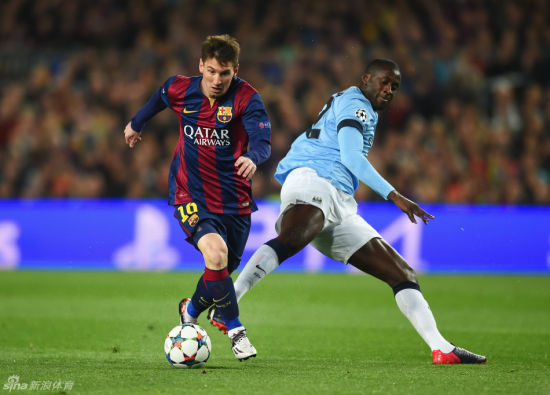
示例正常执行后,会在 outdir 目录下生成结果图片 dog.jpg。图片中会用框画出检测到的目标,并标注概率,效果如下图:
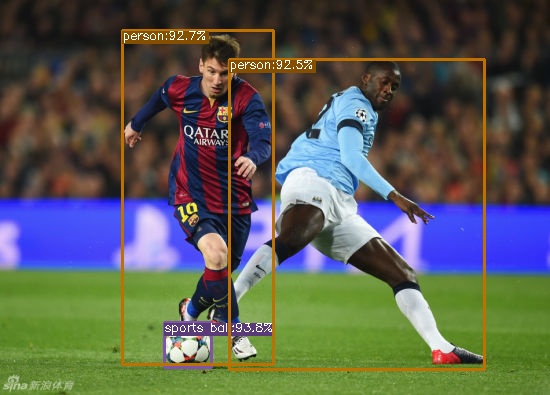
检测到两个人和一个足球。